
Überblick
OpenPGP hilft dir, E-Mails vertrauenswürdiger und vertraulicher zu machen.
- Digitale Signatur: Der Empfänger kann prüfen, dass die Nachricht wirklich von dir stammt und unterwegs nicht verändert wurde.
- Verschlüsselung: Nur der vorgesehene Empfänger kann die Nachricht lesen.
Vorbereitung
Bevor du startest, sollten diese Punkte erfüllt sein:
- Thunderbird ist installiert und dein E-Mail-Konto ist eingerichtet.
- Du hast Zugriff auf die E-Mail-Adresse, für die du OpenPGP verwenden möchtest.
- Du kannst deinen privaten Schlüssel später sicher sichern.
- Du planst ein paar ruhige Minuten für die Ersteinrichtung ein.
OpenPGP in Thunderbird einrichten
Die Grundeinrichtung beginnt in den Kontoeinstellungen:
-
Thunderbird öffnen
Starte Thunderbird auf deinem Computer. -
Kontoeinstellungen aufrufen
Öffne das Menü und wechsle zu Kontoeinstellungen. -
Passendes Konto auswählen
Wähle links das E-Mail-Konto aus, für das du OpenPGP einrichten möchtest. -
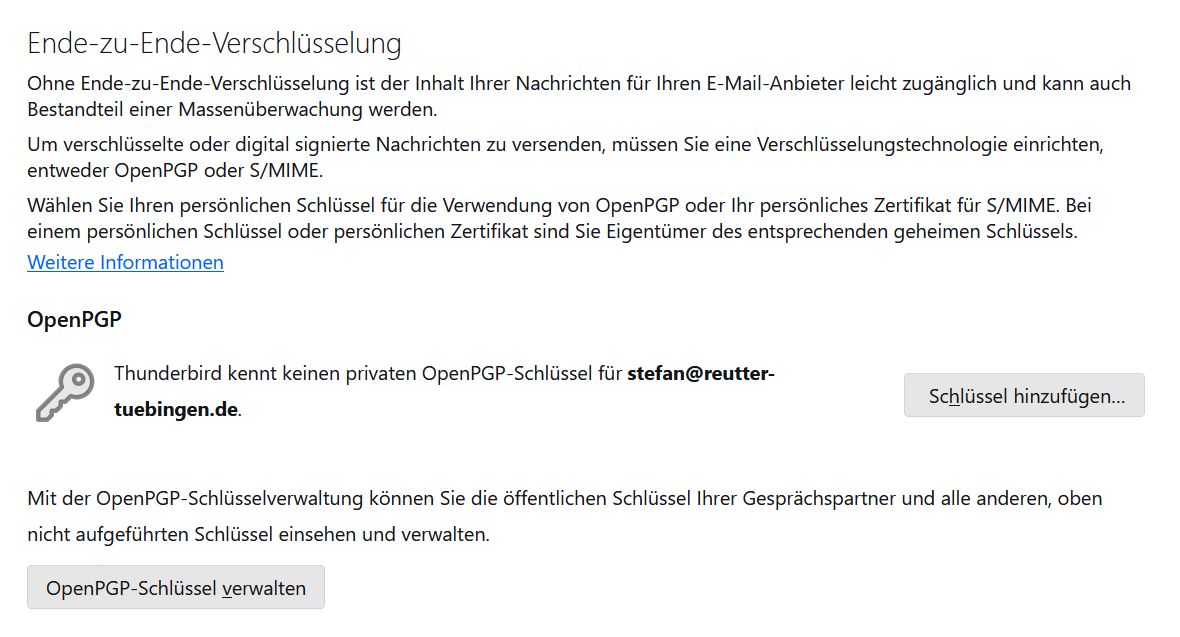
Bereich Ende-zu-Ende-Verschlüsselung öffnen
Öffne den Abschnitt Ende-zu-Ende-Verschlüsselung. -
Schlüssel hinzufügen
Klicke auf Schlüssel hinzufügen. Anschließend kannst du einen neuen Schlüssel erstellen oder einen vorhandenen importieren.
Neuen OpenPGP-Schlüssel erstellen
Wenn du noch keinen Schlüssel besitzt, kannst du ihn direkt in Thunderbird erzeugen.
-
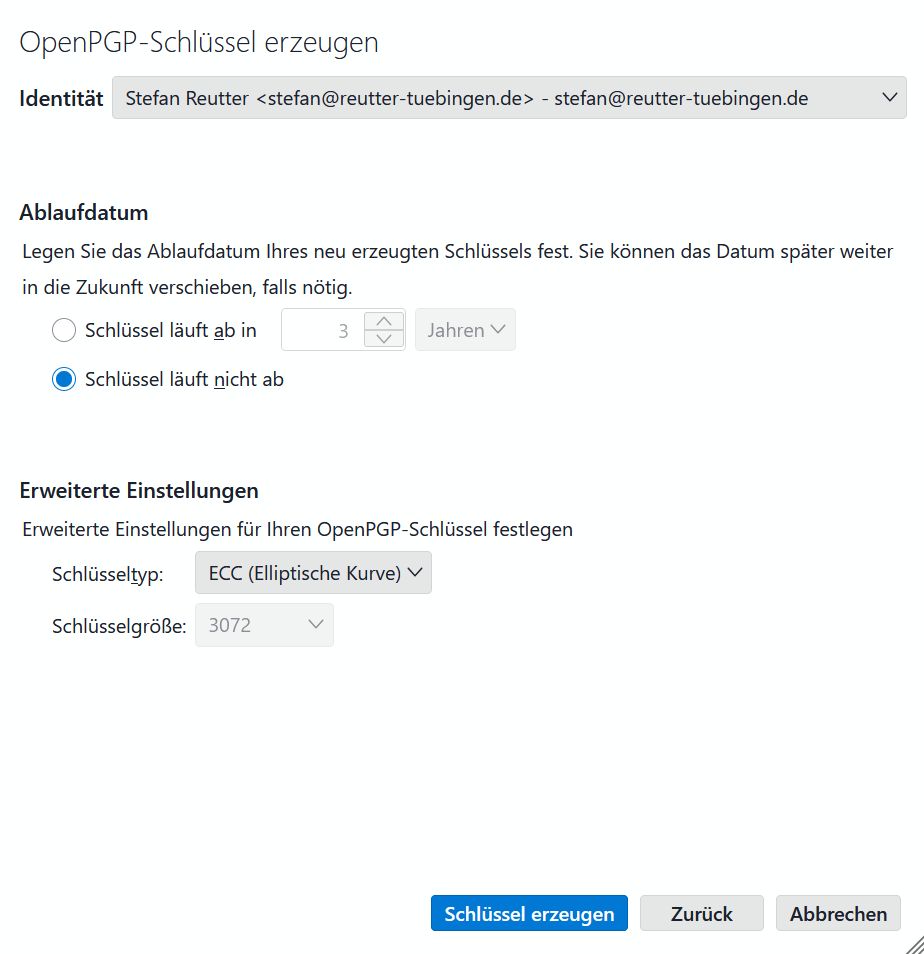
Option zum Erstellen auswählen
Wähle im Dialog die Funktion, einen neuen OpenPGP-Schlüssel für dieses Konto zu erstellen. -
Angaben prüfen
Kontrolliere, ob dein Name und deine E-Mail-Adresse korrekt angezeigt werden. -
Schlüssel erzeugen
Starte die Erstellung. Thunderbird legt nun deinen öffentlichen und deinen privaten Schlüssel an. -
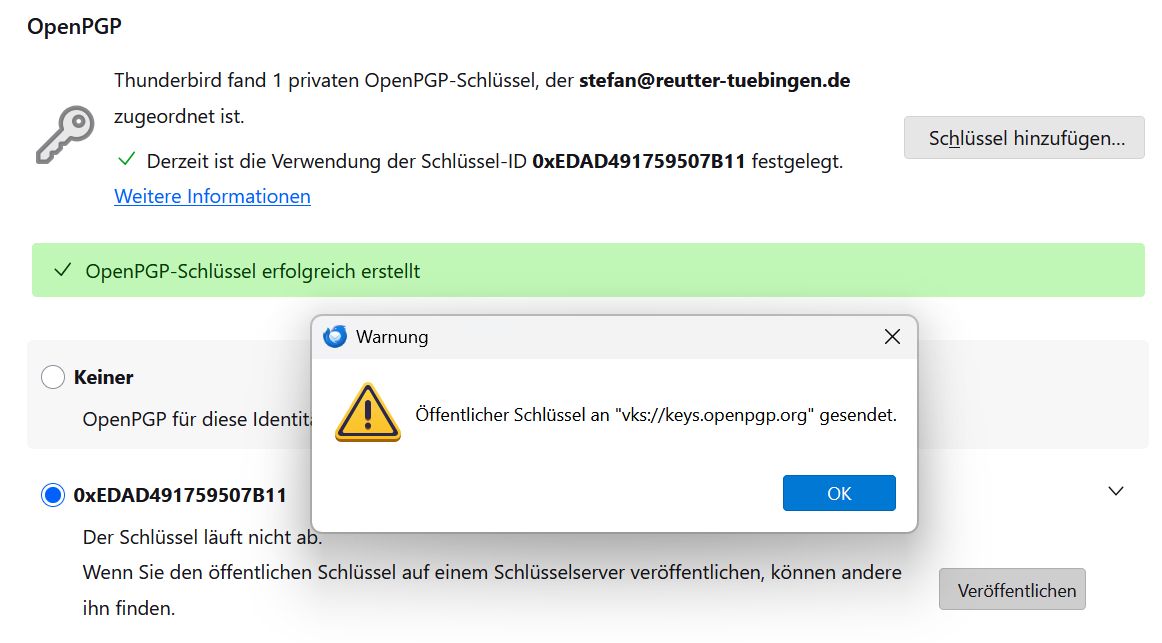
Schlüssel übernehmen
Weise den neuen Schlüssel als persönlichen Schlüssel für dieses Konto zu.
Vorhandenen Schlüssel importieren
Wenn du OpenPGP bereits früher genutzt hast, kannst du deinen bestehenden geheimen Schlüssel weiterverwenden.
-
Import wählen
Wähle im Bereich Schlüssel hinzufügen die Import-Option. -
Datei auswählen
Öffne die Export- oder Sicherungsdatei deines vorhandenen Schlüssels. -
Import abschließen
Thunderbird prüft, ob der Schlüssel gültig und verwendbar ist. -
Schlüssel zuordnen
Wähle den importierten Schlüssel als persönlichen Schlüssel für das betreffende Konto.
Öffentlichen Schlüssel weitergeben
Damit andere Personen dir verschlüsselte Nachrichten senden können, benötigen sie deinen öffentlichen Schlüssel.
-
Schlüsselverwaltung öffnen
Gehe erneut in die Einstellungen für die Ende-zu-Ende-Verschlüsselung. -
Eigenen Schlüssel auswählen
Wähle deinen persönlichen OpenPGP-Schlüssel aus. -
Öffentlichen Schlüssel exportieren
Exportiere den öffentlichen Teil in eine Datei. -
Schlüssel teilen
Gib diese Datei an deine Kontakte weiter oder veröffentliche den Schlüssel auf einem geeigneten Schlüsselserver.
Schlüssel von Kontakten verwenden
Wenn du jemandem verschlüsselt schreiben möchtest, brauchst du den öffentlichen Schlüssel dieser Person.
-
Öffentlichen Schlüssel erhalten
Dein Kontakt sendet dir seinen öffentlichen Schlüssel oder veröffentlicht ihn auf einem Schlüsselserver. -
Schlüssel importieren
Importiere den Schlüssel in Thunderbird. -
Identität sorgfältig prüfen
Vergewissere dich möglichst gut, dass der Schlüssel wirklich zur richtigen Person gehört.
E-Mails signieren und verschlüsseln
Nach der Einrichtung kannst du deine Nachrichten direkt beim Schreiben absichern.
-
Neue Nachricht verfassen
Öffne ein neues Nachrichtenfenster. -
Empfänger eingeben
Für verschlüsselte Nachrichten muss der öffentliche Schlüssel des Empfängers bereits vorhanden sein. -
Signieren aktivieren
Aktiviere die digitale Signatur, wenn die Echtheit der Nachricht bestätigt werden soll. -
Verschlüsselung aktivieren
Aktiviere die Verschlüsselung, wenn nur der vorgesehene Empfänger den Inhalt lesen soll. -
Nachricht senden
Thunderbird fragt bei Bedarf nach deinem Passwort oder nach einer Freigabe.

Einrichtung testen
Test 1: Signatur prüfen
Sende dir selbst oder einer vertrauten Person eine signierte Nachricht und kontrolliere, ob Thunderbird die Signatur korrekt anzeigt.
Test 2: Verschlüsselung prüfen
Tausche testweise eine verschlüsselte Nachricht mit einer Person aus, deren öffentlicher Schlüssel bereits importiert wurde.
Häufige Probleme
Ich kann eine Nachricht nicht verschlüsseln
Meist fehlt der öffentliche Schlüssel des Empfängers oder er ist noch nicht korrekt zugeordnet.
Der importierte Schlüssel wird nicht akzeptiert
Dann ist der Schlüssel möglicherweise abgelaufen, widerrufen oder nicht passend zur verwendeten E-Mail-Adresse.
Ich kann verschlüsselte Nachrichten nicht lesen
Prüfe, ob dein privater Schlüssel vorhanden ist und ob du das richtige Passwort beziehungsweise Hauptpasswort verwendest.
Ich habe früher Enigmail genutzt
In aktuellen Thunderbird-Versionen ist OpenPGP integriert. Vorhandene Schlüssel lassen sich oft weiterverwenden, müssen aber gegebenenfalls importiert werden.
Sicherheits-Tipps
- Privaten Schlüssel sichern: Lege ein Backup an einem sicheren Ort ab.
- Starkes Passwort verwenden: Nutze ein gutes Passwort und schütze Thunderbird zusätzlich mit einem Hauptpasswort.
- Schlüssel prüfen: Kontrolliere fremde öffentliche Schlüssel möglichst sorgfältig.
- Regelmäßig testen: Vor allem nach Gerätewechseln oder größeren Updates ist ein Funktionstest sinnvoll.
- Einfach beginnen: Erst signieren, dann verschlüsseln, dann im Alltag nutzen.